先弄明白:云手机是什么,为什么有用
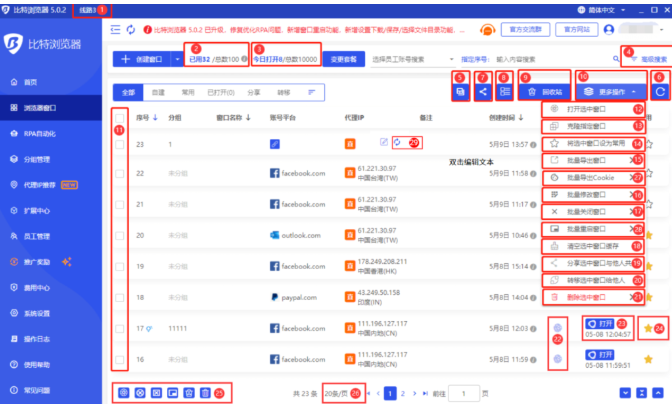
云手机可以想象成把一部安卓手机搬到数据中心,上面运行的不是你面前的物理手机,而是在远程服务器上的一个虚拟或容器化实例。你通过浏览器或客户端像远程桌面一样控制它。用处很实际:
- 测试与开发:不用准备实体机即可快速切换系统版本、网络环境。
- 多开与自动化:游戏号、营销号或批量任务可以并行运行。
- 安全隔离:下载不明 APK 放云端运行,能减少本地风险。
- 跨设备访问:在电脑、平板上体验手机应用,键鼠输入更高效。
准备工作:账号、网络与权限
先准备好几点,这能节省很多时间:
- 注册并登录比特浏览器账号(有些功能需要实名认证或付费订阅)。
- 保证网络稳定,优先使用有线或 5G/光纤 Wi‑Fi,延迟直接影响交互体验。
- 确认浏览器已更新到最新版,有时云手机入口会随新版移动位置或改名。
- 准备要安装的 APK 或账号凭据(如 Google/国内应用市场账号),并了解隐私风险。
一步步上手:从打开到运行第一个应用
下面按顺序来,像做实验一样,一步一步:
1. 找到云手机入口
在比特浏览器里,云手机功能通常出现在“工具”、“云服务”或“应用中心”里。名称会是“云手机”、“云端手机”、“云应用”之类,如果找不到,搜索框输入“云手机”或查看帮助中心。
2. 选择配置与地域
启动新实例前要选机型(CPU、内存、分辨率)和服务器区域,靠近你的位置能降低延迟。常见选项会标明适合“轻量应用/游戏/自动化”的配置。
3. 启动实例并连接
点击“启动”或“创建实例”,等待几秒到几分钟,页面会弹出远程画面。此时你看到的是安卓界面,可以鼠标点击、键盘输入。
4. 安装应用
常见安装方式:
- 通过内置应用市场直接搜索并安装(最快)。
- 上传本地 APK:在云手机界面找“文件/上传”按钮或直接把 APK 拖拽到窗口。
- 使用第三方安装服务或同步工具(按平台提示操作)。
5. 文件与剪贴板操作
文件传输常有两种途径:浏览器上传/下载和云盘或内置文件管理器。剪贴板通常支持主机与云机之间同步,但要注意敏感信息。
功能速查:常用设置和技巧
- 分辨率/比例:在设置里调整分辨率以适配页面显示或减少带宽。
- 键盘映射:玩游戏或输入表单时可开键位/宏功能,把复杂操作映射到按键上。
- 多开/克隆:同一账号下可以同时运行多个实例,用于账号并发操作或压测。
- 录屏/截图:方便记录流程或导出日志。
- 快照与恢复:保存实例快照,出了问题可以回滚到某一时刻的状态。
付费与资源管理(示例配置与计费模式)
不同服务商计费差异大,下面给出常见的计费模型示例,具体以比特浏览器官方为准:
| 计划 | CPU | 内存 | 适用场景 | 计费方式 |
| 轻量 | 1 核 | 1‑2 GB | 测试、简单应用 | 按小时 / 月包 |
| 标准 | 2‑4 核 | 4‑8 GB | 常规应用、多开 | 按小时 / 订阅 |
| 高性能 | 4 核以上 | 8 GB 以上 | 游戏、自动化大规模并发 | 按小时 / 包年 |
注意:实际价格和套餐名以比特浏览器后台或官网公布为准;有时会有试用券或新手折扣。
安全与隐私注意事项
- 不要在云手机中保存长期的、未加密的敏感证件或支付信息。
- 执行高权限操作(如银行类应用)前确认服务商的数据隔离与删除政策。
- 用完实例后及时销毁或清空快照,避免留下长期风险面。
- 如果团队协作,设置合适的权限与审计日志。
常见问题与排查思路
连接卡顿或延迟高
先测本地网速并切换到更近的服务器区域;如果问题持续,重启实例或联系客服排查带宽问题。
应用无法安装或提示不兼容
确认 APK 的最低 SDK 版本与云机系统版本是否匹配;有时需要切换到其他安卓版本实例。
黑屏或画面刷新异常
尝试刷新页面、重启实例或切换渲染模式(软件/硬件加速)。若仍然异常,导出日志给客服。
文件上传失败
检查单文件大小限制、可用存储空间和浏览器权限(是否允许文件访问)。
使用建议(来自真实操作的经验)
- 先用低配、短时间试用,确认流程没问题再扩展到多开或高配。
- 把常用环境做成模板(含预装应用、脚本、快照),能节省大量时间。
- 设置自动快照与到期提醒,避免实例因到期被回收而丢失数据。
- 对游戏或多媒体应用,优先选择靠近用户的地域节点以减少延迟。
- 记录操作步骤和问题单,遇到奇怪现象时回溯日志最有效。
好啦,按上面步骤走一遍就差不多了——其实云手机的门槛并不高,麻烦的往往是细节:权限、版本、网络这三样,处理好了就能顺着用。遇到官方接口或者计费问题,别忘了看比特浏览器的帮助文档或者提交工单,通常能很快得到针对性的答复。就这么多,我一边写一边想起自己第一次用云端手机的那阵折腾,很多坑后来都靠实践摸出来的,你照着做就行。